找到
5
篇与
技术分享
相关的结果
-
![[1]学校一体机优化指南-希沃白板安装与激活](https://wyjmew.cn/awa.gif) [1]学校一体机优化指南-希沃白板安装与激活 王一君Mew AI摘要 为解决学校一体机无希沃白板导致的教学不便,本指南提供优化步骤:先升级系统至Windows 10/11,然后安装希沃白板,使用插件跳过登录界面,最后输入激活码22401-01140-00072-24151激活软件。 因为我们学校的一体机不是希沃,导致没有希沃白板等软件,老师教学很不方便,转成ppt格式页面牌匾还容易变,做为高一年级唯一一个有电脑管理员的班级(高一5班)我想我必须得做点什么了,好了,废话不多说,咱们直接开启教程之旅$[阿鲁表情]::(脸红)升级系统 首先必须确保你的系统处于Windows7以上,不建议使用Windows7,因为系统补丁软件兼容等问题,导致会有许多bug,还有许多软件已经对Windows7停止支持,就拿我们班的电脑来说,目前已经是插u盘不识别了,ppt翻页笔也是一样的,插侧面的主机上也不行,用u盘进PE就可以识别,所以我推断是系统或者驱动的原因,需要更新到Windows10或11,推荐11,网上有许多精简版本的镜像,安装完也非常流畅,根据自己班级的配置需求进行安装 $[阿鲁表情]::(吐血倒地)安装希沃白板 点击下方链接进入希沃白板官网,点击“立即下载”按钮 https://easinote.seewo.com/ 下载后进行安装 $[阿鲁表情]::(吐舌)跳过登录 因为这个是普通版本,所以打开出现的不是白板而是登录弹窗,这是就需要拿出来我们的希沃白板插件了 希沃白板插件 下载地址:https://www.123865.com/s/soRojv-gKQl3 提取码: 打开希沃白板,然后在右下角右键点击退出,打开插件,等待安装完成,点击完成 $[阿鲁表情]::(皱眉)激活希沃白板 接下来到了本指南的压轴环节激活,再次打开希沃白板,你会发现直接进入了白板的页面,但是上面有一个红色的条框让你激活 无所谓,身为当了3年的电管(电脑管理员)从来不会花钱激活的,“自古以来”都是0成本使用 点击激活按钮,随后输入下方的激活码 22401-01140-00072-24151点击确定,然后就会提示激活完成,退出软件,重新启动,你就会发现软件上面的红色激活条已经消失了 本期一体机优化就到此结束,下次更新预计在半个月后(因为住校),下期更新ppt等软件的安装
[1]学校一体机优化指南-希沃白板安装与激活 王一君Mew AI摘要 为解决学校一体机无希沃白板导致的教学不便,本指南提供优化步骤:先升级系统至Windows 10/11,然后安装希沃白板,使用插件跳过登录界面,最后输入激活码22401-01140-00072-24151激活软件。 因为我们学校的一体机不是希沃,导致没有希沃白板等软件,老师教学很不方便,转成ppt格式页面牌匾还容易变,做为高一年级唯一一个有电脑管理员的班级(高一5班)我想我必须得做点什么了,好了,废话不多说,咱们直接开启教程之旅$[阿鲁表情]::(脸红)升级系统 首先必须确保你的系统处于Windows7以上,不建议使用Windows7,因为系统补丁软件兼容等问题,导致会有许多bug,还有许多软件已经对Windows7停止支持,就拿我们班的电脑来说,目前已经是插u盘不识别了,ppt翻页笔也是一样的,插侧面的主机上也不行,用u盘进PE就可以识别,所以我推断是系统或者驱动的原因,需要更新到Windows10或11,推荐11,网上有许多精简版本的镜像,安装完也非常流畅,根据自己班级的配置需求进行安装 $[阿鲁表情]::(吐血倒地)安装希沃白板 点击下方链接进入希沃白板官网,点击“立即下载”按钮 https://easinote.seewo.com/ 下载后进行安装 $[阿鲁表情]::(吐舌)跳过登录 因为这个是普通版本,所以打开出现的不是白板而是登录弹窗,这是就需要拿出来我们的希沃白板插件了 希沃白板插件 下载地址:https://www.123865.com/s/soRojv-gKQl3 提取码: 打开希沃白板,然后在右下角右键点击退出,打开插件,等待安装完成,点击完成 $[阿鲁表情]::(皱眉)激活希沃白板 接下来到了本指南的压轴环节激活,再次打开希沃白板,你会发现直接进入了白板的页面,但是上面有一个红色的条框让你激活 无所谓,身为当了3年的电管(电脑管理员)从来不会花钱激活的,“自古以来”都是0成本使用 点击激活按钮,随后输入下方的激活码 22401-01140-00072-24151点击确定,然后就会提示激活完成,退出软件,重新启动,你就会发现软件上面的红色激活条已经消失了 本期一体机优化就到此结束,下次更新预计在半个月后(因为住校),下期更新ppt等软件的安装
-
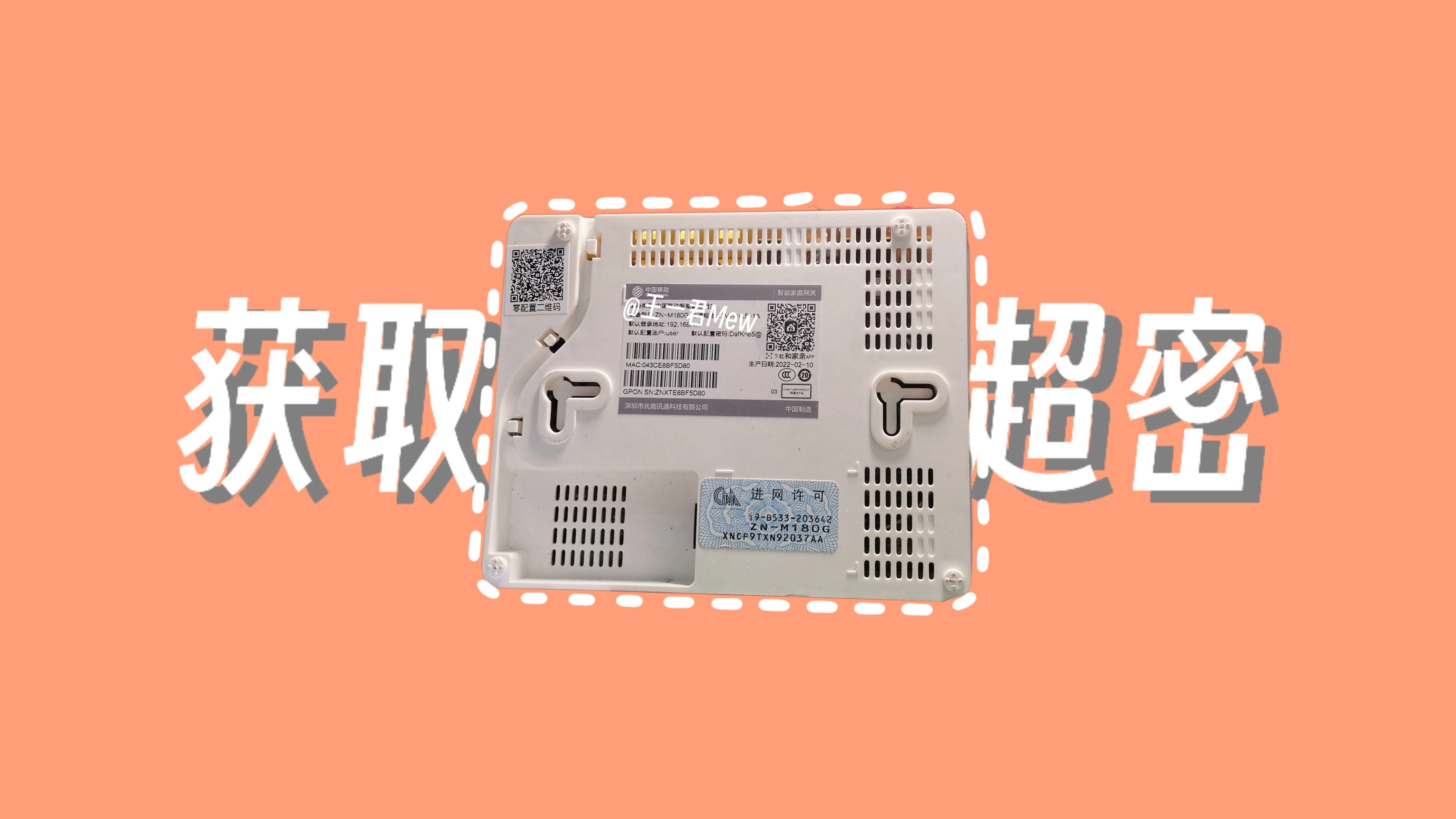
ZN-M180G移动光猫获取超密教程 王一君Mew AI摘要 本教程提供获取ZN-M180G移动光猫超级密码的方法:开启telnet后连接设备,输入命令解密文件获取管理员账号和密码,以登录超级后台。 前言 早就想更新了,几星期前去高中刚领完录取通知书,给了一兜子东西,以为是什么礼物呢,结果打开一看是暑假作业$[经典表情]::(发怒),一直在写,直到最近也没写完(算了,别写了,过几天再写) 准备工作 1.一台移动ZN-M180G光猫 (河北版的目前可以获取,其他地区需要自己试) 2.一台手机或是一台电脑 (用来连接光猫) 教程开始 开启光猫的telnet首先连接WiFi,然后使用浏览器访问下面网址: http://192.168.1.1/usr=CMCCAdmin&psw=aDm8H%25MdA&cmd=1&telnet.gch 成功会显示: TelnetSet Success! 通过telnet连接光猫手机端安装教程: (仅限安卓手机) 首先点击下面链接下载"JuiceSSH" JuiceSSH 下载地址:https://www.123865.com/s/soRojv-SBQl3 提取码: 安装后继续看教程 电脑端安装教程: (如以开启telnet请继续看教程) 第一步:按下Win + R,输入control并回车 第二步:选择“程序” > “程序和功能” > “启用或关闭Windows功能” 第三步:在列表中找到“Telnet客户端”,勾选后点击“确定”,等待安装完成并重启电脑 手机/电脑连接教程: 电脑:打开cmd输入:telnet 192.168.1.1 手机:打开JuiceSSH,找到telnet,输入telnet 192.168.1.1 输入:CMCCAdmin 然后输入密码:aDm8H%MdA (输入密码不会显示的!!!) 获取超级密码 输入: sidbg 1 DB decry /userconfig/cfg/db_user_cfg.xml再输入: vi /tmp/debug-decry-cfg输入完会出现文件信息,别慌 最后输入 /CMCCAdmin找到user和pass的那行 现在就获取到超级管理员和密码了,管理员账号:CMCCAdmin,密码:CMCCAdmin+8位字符 访问192.168.1.1 使用刚才的账号和密码登录,即可进入超级后台
-
【废物利用】玩客云刷安卓5.0.1 王一君Mew AI摘要 本文介绍了玩客云刷安卓5.0.1的教程,包括准备工作(设备、工具)、下载刷机软件和镜像、刷机步骤(短接、连接、刷写)及注意事项(USB端口限制、版本差异),并附带安装网心云TV版的简要指南。 前言 这个刷机包是我好不容易找到的$[经典表情]::(发怒),我真服了,网上目前只有安卓4.0.2的刷机包,好不容易有一个安卓5.0.2的刷机包,结果需要付费下载$[经典表情]::(流泪)$[经典表情]::(流泪)$[经典表情]::(流泪) 准备工作 ef4d4d ef4d4d ef4d4d ef4d4d 资料下载 有“晶晨烧录工具USB Burning Tool”这款软件的宝子看过来,你需要看下你的这个软件版本是多少,推荐使用2.1.6版本,因为成功率高1.晶晨烧录工具USB Burning Tool(建议2.1.6版本) 2.玩客云安卓5.0.1镜像 刷机软件下载 下载地址:https://www.123865.com/s/soRojv-r1Ql3 提取码: 刷机包下载 下载地址:https://www.123865.com/s/soRojv-81Ql3 提取码: 刷机前确认事项 刷好后只能使用USB2口,也就是靠近网口的这个USB,不管刷什么包都是这样(包括网心云的包),目前还不知道是什么原因 玩客云版本分为V1.1和V1.3版本,两个版本短接点不同,具体短接点查看下图 图片 图片 图片 开始刷机 1.先安装USB Burning Tool,再把一个名为MINIX.zip的压缩包解压,会解压出一个名为MINIX.img的文件 2.在电脑上打开USB Burning Tool,导入下载的MINIX.img,点击开始。 图片 3.将USB双工头数据线一端连接电脑,另一端连接玩客云靠近HDMI的USB接口上 4.使用镊子短接玩客云,随后通电,此时电脑会显示连接成功并开始刷机 5.显示刷机完成后松开短接点点击停止并拔掉电源 图片 教程到此结束,以下是如何安装网心云手机宝TV版的教程 6.将玩客云接上显示屏或是电视 7.插上鼠标或是遥控器 注意:插在USB2口上 8.在电脑或是手机上下载网心云手机宝TV版 点我下载 9.进入路由器后台找到玩客云的IP 10.在你的电脑或是手机的浏览器里输入https://玩客云IP:5566 注意:IP后面的冒号是英文冒号 正确的: 错误的: 建议直接复制,以免出现错误 11.进入后点击选择文件,选择你下载的网心云手机宝TV版 12.使用鼠标或是遥控点击安装 13.安装完成后点击打开 14.进行绑定(使用网心云客户端的扫一扫功能绑定) 15.在玩客云打开无障碍功能(不开的话开机就不自动启动了) 16.没了$[经典表情]::(变形) 有什么问题可以在网心云电脑宝19群、网心云X86115群、全国PCDN交流协会、饭团云监工用户交流群@我
-
Windows如何使用Hyper-V虚拟机 王一君Mew AI摘要 Hyper-V是微软免费虚拟机软件,自带于Windows 8及以上系统。启用需专业版Windows(家庭版需升级),提供图形界面(推荐)、PowerShell或CMD三种方法。安装后需重启计算机。 Hyper-V虚拟机介绍 Hyper-V是微软推出的免费虚拟机软件,并且从Windows8开始的Windows系统里都自带Hyper-V Windows启用Hyper-V ef4d4d Windows10升级专业版请参考(点我进入) 下边我们以Win10为例,开启Hyper-V服务。 方法一: 通过图形界面启动Hyper-V (推荐) 1.右键单击 Windows 按钮并选择“应用和功能” 图片 2.选择相关设置下右侧的“程序和功能” 图片 3.选择“启用或关闭 Windows 功能” 图片 4.选择“Hyper-V” 如果出现无法勾选“Hyper-V平台”的情况,需要在BIOS中开启CPU的虚拟化功能图片 不同的电脑开启虚拟化的方式大致相同 虚拟化已开启,勾选后单击“确定” 图片 安装完成后,按系统提示重启计算机图片 方法二: 使用 PowerShell 启用 Hyper-V1.以管理员身份打开 PowerShell 控制台 2.复制粘贴,运行以下命令: Enable-WindowsOptionalFeature -Online -FeatureName Microsoft-Hyper-V –All如果无法找到此命令,请确保你以管理员身份运行 PowerShell。安装完成后重启计算机图片 方法三: 使用 CMD 启用 Hyper-V1.以管理员身份打开 CMD 会话 2.键入下列命令: DISM /Online /Enable-Feature /All /FeatureName:Microsoft-Hyper-V执行完成后会出现如下提示: Do you want to restart the computer now?(Y/N)输入 Y 重启计算机 可参考官方文档: 在 Windows 10 上安装 Hyper-V
-
【小记录】数据库表重新排序 王一君Mew AI摘要 作者描述数据库表ID不连续带来的强迫症困扰,并分享通过SQL语句(SET @i = 0; UPDATE ... SET cid = @i + 1; ALTER TABLE ... auto_increment = 1)重新排序ID的解决方法。 声明:本文所说的话可能不专业,因为我不是学MySQL的前言 众所周知啊,使用Typecho等博客程序或PHP程序时,在网站内发文章或是创建个东西,将会在数据库里创建一个表,会有一个ID进行排序,就拿Typecho举个例,从前台发完帖,将会多一个表,会多出来一个ID数 (下方的ID分别对应4篇文章) ID:1,2,3,4 比如你删了其中的第4篇文章,随后又发了一个新文章,这时的ID会变成这样 ID:1,2,3,5 这个ID不会自动排序,虽然对程序没有影响,但是对我这种强迫症来说,那真的是$[阿鲁表情]::(吐血倒地) 后来我先在哔哩哔哩上搜索相关内容,根本搜不到$[阿鲁表情]::(喷血),可搜到一个,结果讲的啥也不是,还没说具体解决办法,没办法,我又到CSDN上搜索相关内容,搜是搜到了,但是话过于专业,导致像我这种不是专门学的根本看不懂$[阿鲁表情]::(喜极而泣) 我稍微了解了一下MySQL,然后总结了下面的解决办法 解决办法 1.首先打开数据库 图片 2.在左侧选择你要排序的表 3.点击上方"SQL"按钮 4.输入以下内容,并执行 注:内容文字需要修改 SET @i = 0; UPDATE 数据库名称.要修改的表 SET cid =( @i := @i + 1 );ALTER TABLE 数据库名称.要修改的表 auto_increment = 1;随后就排序好啦$[经典表情]::(呲牙)
![[1]学校一体机优化指南-希沃白板安装与激活](https://img.cdn1.vip/i/68c58fea3f962_1757777898.webp)